
거래처에서 도면을 하나 받았습니다. 확장자는 .dwg. 그런데 내 PC에는 캐드가 깔려 있지 않다면 어떻게 하시겠어요?
설계 부서가 아니어도 도면을 확인해야 하는 순간은 자주 옵니다. 견적을 검토하는 구매팀, 사양을 확인하는 영업팀, 현장에서 도면을 봐야 하는 시공 담당자 모두 마찬가지입니다.
이럴 때 필요한 것이 DWG 뷰어(DWG Viewer) 입니다. 도면을 열고, 확대해서 보고, 출력하는 것까지는 대부분 무료로 해결됩니다. 이 글에서는 상황별로 어떤 캐드 뷰어를 쓰면 되는지 정리했습니다.
상황별 DWG 뷰어 선택
도면을 열고, 출력하고, 버전을 바꾸는 것까지는 무료로 해결됩니다. 상황에 맞는 것만 고르면 됩니다.
도면을 자주 열고 출력까지 해야 한다
가장 기본이 되는 선택
DWG TrueView
오토데스크 공식 설치형
Windows 10 · 11 64bit
설치 없이 지금 한 번만 열면 된다
브라우저에서 바로 열람
Autodesk Viewer
공식 웹 뷰어
DWG 포함 80종 이상 지원
도면을 공유하고 의견을 받아야 한다
도면 위에 직접 표시 가능
Autodesk Viewer
마크업 · 공유 기능 포함
현장에서 휴대폰으로 봐야 한다
오토데스크 계정 가입 필요
AutoCAD 모바일 앱
열람은 무료
편집은 구독 필요
도면 버전이 안 맞아 변환이 필요하다
상위 · 하위 버전으로 저장
DWG TrueView
버전 변환 기능 내장
보는 것을 넘어 수정까지 해야 한다
여기부터는 뷰어의 영역이 아닙니다
AutoCAD Web
브라우저에서 바로 편집
구독 필요 (기존 구독자는 무료)
출처 불명 뷰어와 크랙 버전은 쓰지 마세요. 위 공식 뷰어가 이미 무료입니다.
DWG 뷰어 총정리
1. DWG TrueView — 오토데스크 공식 무료 DWG 뷰어
가장 먼저 고려할 선택지입니다. AutoCAD를 만든 오토데스크가 직접 배포하는 무료 뷰어입니다.
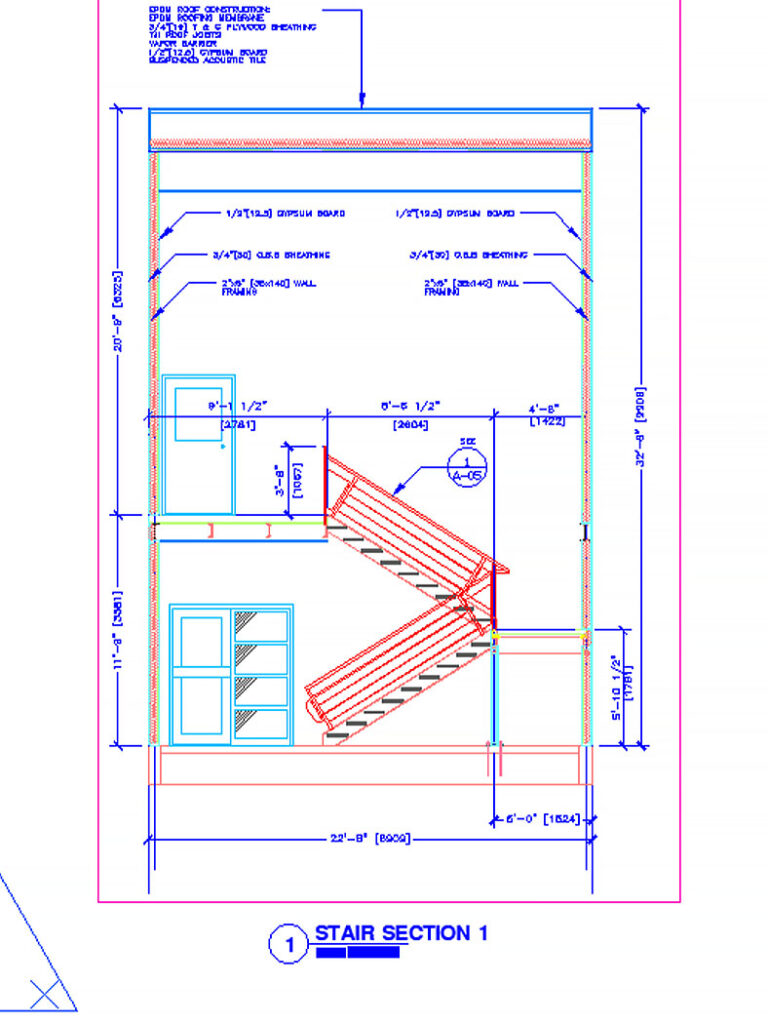
되는 것
- 2D · 3D DWG 파일 열람
- DXF 파일 열람
- 도면 출력 및 PDF 생성
- DWG 버전 변환 (상위 ↔ 하위 버전)
참고 사항
- Windows 10 · 11 64비트 지원
- 설치 파일 용량이 작은 편이라 설치 부담이 적습니다
- 편집은 되지 않습니다 (열람 전용)
가장 큰 장점은 정확도입니다. AutoCAD와 같은 회사에서 만들었기 때문에 도면이 원본 그대로 표시됩니다. 서드파티 뷰어에서 종종 발생하는 폰트 깨짐이나 해치 표시 오류가 상대적으로 적습니다.
도면을 자주 열어봐야 하는 분이라면 이것 하나만 설치해두면 됩니다.
👉 다운로드: 오토데스크 공식 DWG TrueView 페이지
2. Autodesk Viewer — 설치 없이 쓰는 DWG 온라인 뷰어

설치가 부담스럽거나, 지금 당장 한 번만 열어보면 되는 경우에 가장 편한 방법입니다. 브라우저에서 바로 도면을 엽니다.
되는 것
- DWG · DXF는 물론 80가지 이상의 파일 형식 지원
- RVT(레빗), IPT(인벤터), STEP, SolidWorks, CATIA 파일도 열람 가능
- 도면 위에 마크업(의견 표시) 및 공유 기능
참고 사항
- WebGL을 지원하는 브라우저가 필요합니다 (최신 크롬 · 엣지면 문제없음)
- 도면 파일을 웹에 업로드하는 방식이므로, 대외비 도면이라면 사내 보안 정책을 먼저 확인하세요
여러 형식의 파일을 오가며 확인해야 하는 분께 특히 유용합니다. 협력사에서 레빗 파일이 오고 발주처에서 DWG가 오는 상황이라면, 프로그램을 따로 깔 필요 없이 여기서 다 열립니다.
3. AutoCAD Web · 모바일 앱 — 현장에서 보고, 필요하면 고칠 때
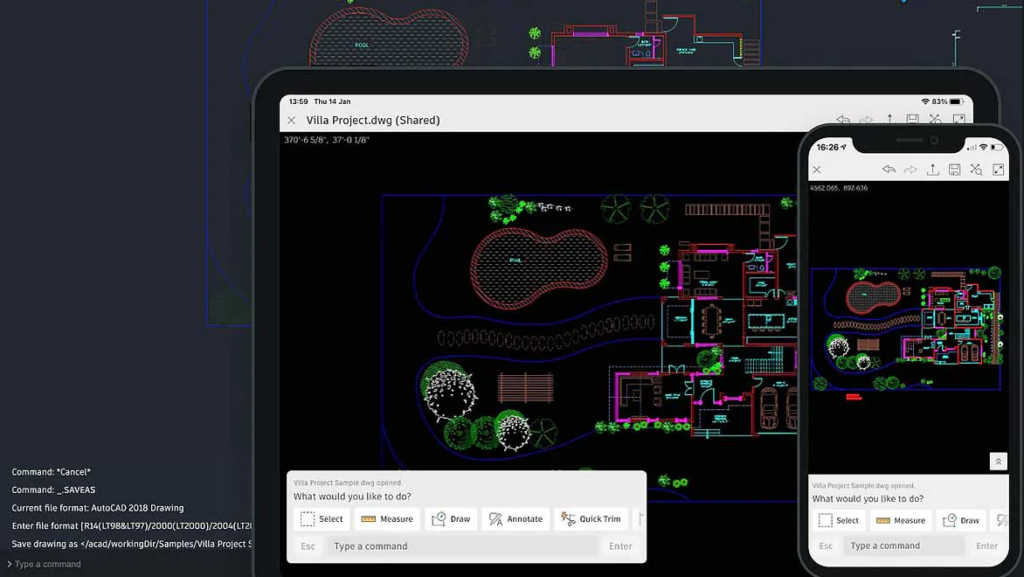
현장이나 이동 중에 휴대폰 · 태블릿으로 도면을 확인해야 할 때 쓰는 방법입니다. 그리고 앞의 뷰어들과 결정적으로 다른 점이 하나 있습니다. 여기서는 도면을 고칠 수 있습니다.
- 오토데스크 계정 가입이 필요합니다
- 30일 무료 체험 기간에는 전체 기능 사용 가능
- 체험 기간이 끝나면 열람(읽기) 기능은 무료로 계속 사용할 수 있습니다
- 도면 편집은 유료 구독 영역입니다 (AutoCAD 구독자라면 추가 비용 없이 사용)
즉 “보기만” 한다면 계정만 만들고 계속 무료로 쓸 수 있습니다. 그런데 현장에서 도면을 보다 보면 결국 이런 순간이 옵니다. 치수 하나만 고치면 되는데, 사무실 들어가서 캐드를 켜야 하나?
AutoCAD Web은 브라우저에서 바로 레이어를 조작하고, 치수를 넣고, 명령어로 수정까지 할 수 있습니다. 설치 없이 웹에서 되기 때문에 현장 PC나 노트북에서도 그대로 이어집니다.
👉 뷰어와 무엇이 얼마나 다른지는 따로 정리해뒀습니다: DWG 파일 뷰어로 충분할까? AutoCAD Web으로 현장에서 바로 편집하기
4. 서드파티 무료 DWG 뷰어
오토데스크 외의 개발사들도 무료 캐드 뷰어를 제공합니다. 모바일 앱을 함께 제공하는 경우가 많아 현장에서 선호되기도 합니다. 선택하실 때 두 가지만 확인하세요.
① 무료 버전과 유료(Pro) 버전의 차이
기본 열람은 무료지만 출력 · 변환 · 측정 같은 기능은 유료로 분리된 경우가 많습니다.
② 업무용 사용 조건
제품에 따라 개인 사용은 무료여도 기업 사용은 별도 조건이 붙는 경우가 있습니다. 회사 PC에 설치하기 전 해당 제품의 이용약관을 한 번 확인해두면 나중에 문제가 없습니다.
5. 온라인 변환 · 뷰어 서비스
파일을 업로드하면 브라우저에서 바로 보여주는 DWG 온라인 뷰어 서비스들도 있습니다. 급할 때 유용하지만, 도면이 외부 서버로 올라간다는 점은 항상 염두에 두셔야 합니다.
대외비 도면, 발주처 도면, 미공개 프로젝트 도면은 출처가 불분명한 온라인 서비스에 올리지 마세요. 이 경우엔 설치형 뷰어를 쓰는 편이 안전합니다.
이건 피하세요 — 출처 불명 뷰어와 크랙 버전
검색하다 보면 자료 공유 사이트나 광고 링크를 통해 배포되는 정체불명의 캐드 뷰어를 만나게 됩니다.
- 설치 파일에 악성코드가 포함될 수 있습니다
- 내 도면 데이터가 어디로 전송되는지 확인할 수 없습니다
- 사내망에 반입되면 보안 사고로 번질 수 있습니다
무엇보다, 그럴 이유가 없습니다. 위에서 소개한 공식 뷰어들이 이미 무료입니다. 도면을 열어보는 것 하나 때문에 위험을 감수할 필요는 없습니다.
👉 관련 글: 크랙 캐드 쓰면 생기는 일: 불법 소프트웨어의 진짜 위험성
정리 — 어디까지 무료이고, 어디부터 다른가
‘보는 것’은 전부 무료로 해결됩니다. 열고, 확대하고, 출력하고, 버전을 바꾸는 것까지 공식 뷰어로 충분합니다. 열람만 하는 인원에게까지 캐드 라이선스를 살 필요는 없다는 뜻이기도 합니다.
경계는 ‘고쳐야 할 때’ 입니다. 선 하나를 옮기는 순간부터는 뷰어가 아니라 편집 도구가 필요하고, 그때 선택지가 AutoCAD Web입니다. 레이어 조작, 치수 기입, 스케일 조정, 외부 참조까지 브라우저 안에서 처리됩니다.
DWG 뷰어는 종류가 많아 보이지만 기준은 단순합니다. 자주 쓰고 출력까지 한다면 DWG TrueView, 가끔 한 번씩 열어본다면 Autodesk Viewer, 고쳐야 한다면 AutoCAD Web. 이 세 가지면 대부분의 상황이 해결됩니다.
도면을 여는 것까지는 무료로 충분합니다. 필요한 만큼만 쓰시면 됩니다.
👉 함께 읽으면 좋은 글
- DWG 파일 뷰어로 충분할까? AutoCAD Web으로 현장에서 바로 편집하기
- 오토캐드 왜 쓸까? 기계 · 전기 · 플랜트 설계 사례로 보는 AutoCAD 장점
- 대안캐드로 충분할까요? 실무자들이 내린 결론


