
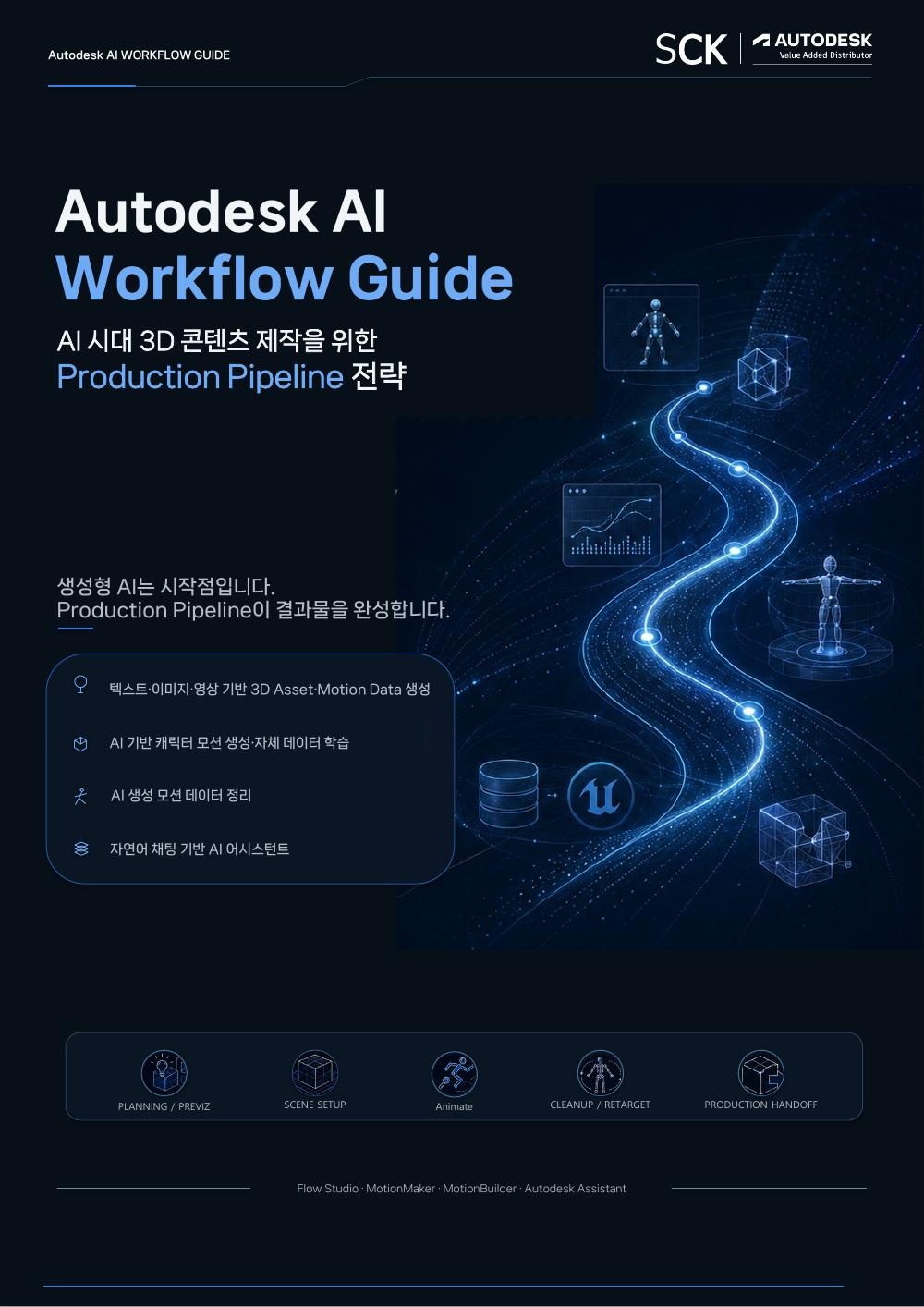
AI 시대 3D 콘텐츠 제작을 위한
Production Pipeline 전략
생성형 AI는 시작점입니다. 결과물을 완성하는 것은 Production Pipeline입니다. 생성한 에셋과 모션이 기존 DCC 환경에서 수정·검수되고 최종 Production까지 이어지는 Autodesk AI 워크플로우를 한 권에 정리했습니다.
- 다루는 도구
- Flow Studio
- Maya MotionMaker
- MotionBuilder
- Autodesk Assistant
AI 시대의 핵심은 ‘생성’이 아니라 ‘연결’입니다
AI로 만든 이미지·영상·모션은 빠르게 늘고 있습니다. 하지만 실제 제작 현장에서는 그 결과물이 DCC에서 수정되고, 아티스트가 검수하고, 최종 Production까지 이어져야 가치가 됩니다.
STEP 1 · GENERATE
생성
AI로 에셋과 모션의 초안을 빠르게 만듭니다.
STEP 2 · CONNECT
연결
DCC에서 수정하고, 아티스트가 검수하고, 모션 데이터를 정리해 리그에 적용합니다.
STEP 3 · COMPLETE
완성
엔진·렌더·최종 산출 단계까지 끊기지 않고 이어집니다.
Generate에서 끝나는 AI가 아니라, Production까지 이어지는 AI Workflow가 필요합니다.
Autodesk AI 워크플로우 맵
AI는 전체 파이프라인을 대체하지 않습니다. 각 도구가 특정 단계의 작업을 지원하고, 다음 단계로 이어지도록 돕습니다. 익숙한 Maya · 3ds Max · MotionBuilder 환경은 그대로 유지됩니다.
- 01PLANNING / PREVIZ3D Asset 및 Scene Data 제작 시작점 생성Flow Studio
- 02SCENE SETUP샷 구성과 장면 배치 정리기본 제작 환경
- 03ANIMATIONFlow Studio 영상 기반 모션 데이터 생성 · MotionMaker 모션 생성·자체 데이터 학습Flow Studio · MotionMaker
- 04CLEANUP / RETARGET모션 데이터 정리·클린업, 리그 또는 Biped에 모션 리타게팅MotionBuilder · 3ds Max Biped
- 05PRODUCTION HANDOFF엔진·렌더·최종 산출 단계로 모션 데이터 연결DCC Pipeline
- AllSUPPORT오류 확인 · 기능 검색 · 스크립트 작성 등 워크플로우 지원Autodesk Assistant
AI가 보조하는 영역
- 초기 모션 생성
- 데이터 클린업
- 리타게팅 보조
- 오류 해결 가이드
아티스트가 집중하는 영역
- 캐릭터의 연기
- 디테일 조정
- 장면의 의도
- 최종 검수
단계별로 쓰이는 Autodesk AI 도구
가이드북에서는 도구마다 적용 상황, 반복 업무, 기대 효과, 실제 워크플로우를 함께 정리했습니다.
01 · CAPTURE & CONVERT
Flow Studio
텍스트·이미지 기반으로 3D 에셋을 만들고, 영상 기반으로 모션과 Scene Data를 생성해 제작의 시작점을 빠르게 확보합니다.
- 텍스트·이미지 기반 3D 에셋
- 영상 기반 AI 모션 캡처
- Camera Tracking · Scene Data
02 · GENERATE MOTION
Maya MotionMaker
키프레임과 이동 경로를 기반으로 캐릭터 모션을 만들고, 자체 애니메이션 데이터를 학습해 프로젝트 고유의 스타일을 반영합니다.
- 키프레임·경로 기반 모션 생성
- Maya 2027.2 BYOD 자체 데이터 학습
- 반복 블로킹 시간 단축
03 · CLEAN & RETARGET
MotionBuilder
AI로 만든 모션을 클린업·타이밍 조정·리타게팅해 실제 제작에 쓸 수 있는 Production 데이터로 정리합니다.
- 모션 데이터 클린업
- 리그·Biped 리타게팅
- DCC로 이어지는 데이터 정리
04 · WORKFLOW SUPPORT
Autodesk Assistant
3ds Max·Maya 안에서 자연어로 질문해 오류 원인, 기능 사용법, 스크립트 작성 방법을 바로 확인합니다.
- Warning·Error 원인 확인
- 기능 검색 · 도움말
- Python 스크립트 작성 보조
하나라도 해당된다면,
지금 AI 워크플로우를 점검해야 할 때입니다
- 01AI 산출물을 기존 DCC 툴에서 수정하기 어렵다
- 02DCC, 엔진, 렌더, 최종 산출 단계까지 이어지는 명확한 Workflow가 아직 없다
- 03AI 결과물을 아티스트가 직접 검수하기 어렵다
- 04모션 초안 제작과 애니메이션 수정 시간이 오래 걸린다
- 05기존 애니메이션 데이터를 프로젝트 모션 스타일로 재활용하기 어렵다
- 063ds Max · Maya 오류 확인 · 기능 검색 · 스크립트 작성이 자주 필요하다
AI는 시작점입니다. Production Pipeline이 결과물을 완성합니다.
가이드북 목차
- 01AI 시대, 제작 경쟁력의 기준이 바뀌고 있습니다제작 속도 경쟁 · 소규모 제작팀 증가 · Production Pipeline의 부상
- 02AI 시대의 핵심은 ‘생성’이 아니라 ‘연결’입니다Generate → Connect → Complete
- 03왜 Animation Pipeline부터 변화가 시작되는가제작 리소스가 가장 집중되는 단계
- 04Autodesk AI는 기존 제작 환경을 깨지 않습니다Maya · 3ds Max · MotionBuilder · Human-in-the-loop
- 05Autodesk AI 워크플로우 맵단계별 AI 지원 도구 한눈에 보기
- 06Flow Studio3D Asset · Motion / Scene Data 생성
- 07Maya MotionMakerAI 기반 캐릭터 모션 생성
- 08MotionBuilderAI 모션을 Production 데이터로 정리하는 허브
- 09Autodesk Assistant자연어 채팅 기반 AI 어시스턴트
- 10AI 워크플로우 점검 체크리스트컨셉부터 Final Output까지
우리 팀 파이프라인에 맞는 적용 방안이 궁금하다면 AI 활용 상담 신청
이런 분께 추천합니다
- AI 도구를 실제 제작 파이프라인에 연결하고 싶은 3D 아티스트
- 모션 초안과 수정 작업 시간을 줄이고 싶은 애니메이터
- AI 결과물을 DCC·엔진으로 넘기는 구조를 고민하는 TD
- 팀 단위 AI 도입 기준이 필요한 VFX·CG 슈퍼바이저
- 제작 일정과 리소스를 함께 보는 스튜디오 제작 리드·PD
- Maya · 3ds Max · MotionBuilder를 사용 중인 게임·애니메이션 스튜디오
우리 팀 파이프라인에 맞는
AI 활용 방안을 상담해 보세요
관심 산업군과 사용 중인 제품, 줄이고 싶은 반복 업무를 남겨 주시면 업무에 맞는 Autodesk AI 활용 방안을 안내해 드립니다.
- 01AI 워크플로우 가이드북Flow Studio부터 Autodesk Assistant까지 단계별 적용 방법
- 021:1 AI 활용 진단 상담사용 제품과 반복 업무 기준으로 적용 포인트 안내
- 03활용 영상 · 실전 강의M&E AI 페이지에서 쇼츠와 게임 제작 실전 강의 확인


