
협력사에서 받은 도면을 열었는데 한글이 물음표로 보입니다. 같은 파일인데 다른 PC에서는 멀쩡하고, 내 PC에서는 주석이 겹치거나 표제란 밖으로 삐져나옵니다.
급한 마음에 글자를 하나씩 선택해 폰트를 바꾸다 보면, 정작 설계 수정은 시작도 못 한 채 시간이 지나가죠.
이럴 때는 도면에 필요한 캐드 폰트 파일과 AutoCAD의 검색 경로부터 확인해 보세요. 같은 문자 스타일에 연결된 글자는 [적용] 한 번으로 변경하고 반복되는 문제는 대체 규칙을 설정해 관리할 수 있습니다.
※ Windows용 AutoCAD 기준이며, AutoCAD 2027 공식 도움말과 Autodesk 기술지원 문서를 바탕으로 작성했습니다.
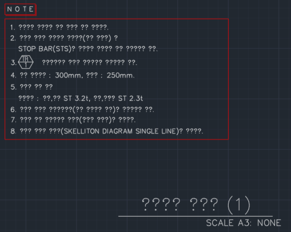
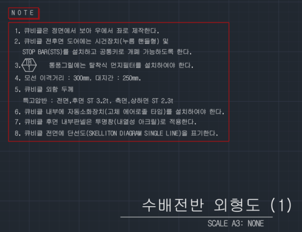
폰트를 넣었는데도 왜 계속 깨질까요?
폰트 파일을 받기만 해서는 AutoCAD에서 바로 사용할 수 없습니다. 폰트 형식에 맞게 설치하거나, AutoCAD가 해당 파일을 찾도록 경로를 설정해야 합니다.
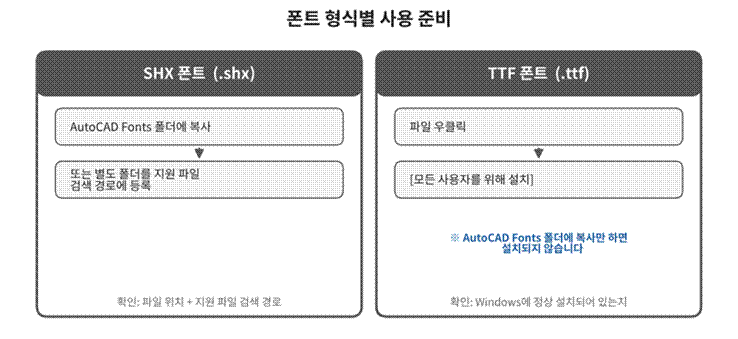
TTF 파일은 AutoCAD의 Fonts 폴더에 복사하는 것만으로 설치되지 않습니다. 파일을 마우스 오른쪽 버튼으로 클릭해 [모든 사용자를 위해 설치]를 선택하세요. SHX는 AutoCAD의 Fonts 폴더에 넣거나, 별도 폴더를 지원 파일 검색 경로에 등록합니다.
출처: Autodesk 공식 기술지원 — AutoCAD에서 사용할 새 글꼴 또는 사용자 글꼴 설치 방법
① 급한 도면부터 해결하기: 문자 스타일에서 한번에 적용
주석이 수십 개 깨졌다고 해서 수십 번 수정할 필요는 없습니다. 같은 문자 스타일을 사용하는 문자라면 스타일의 폰트를 바꿔 함께 변경할 수 있습니다.
- 문제가 있는 문자를 선택하고 Ctrl+1로 특성 창을 엽니다.
- 해당 문자의 스타일 이름을 확인합니다.
- 명령창에 STYLE을 입력합니다.
- 확인한 스타일을 선택하고 [글꼴 이름]을 변경합니다.
- [적용]을 누릅니다.
- 화면이 갱신되지 않았다면 REGEN을 실행합니다.
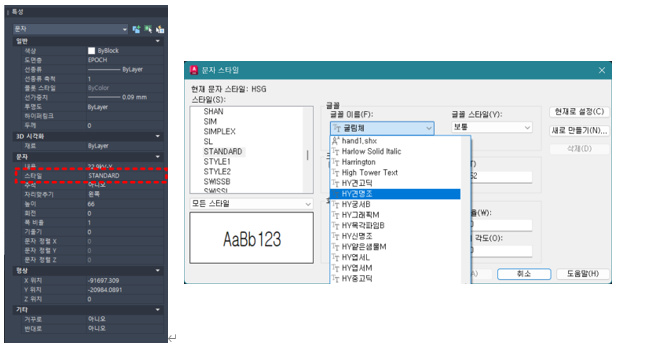
여기서 한 번에 적용되는 범위는 변경한 스타일을 사용하는 문자입니다. 여러 스타일이 섞여 있다면 문제가 있는 스타일별로 확인해야 합니다. 문자 스타일 변경은 [옵션]이 아닌 [문자 스타일] 대화상자에서 진행합니다.
출처: AutoCAD 2027 공식 도움말 — 문자 스타일 대화상자
단, 읽을 수 있게 바꾸는 것과 원본 모양을 재현하는 것은 다릅니다. 대체 폰트는 글자 폭이 달라 문자 길이나 줄바꿈이 바뀔 수 있습니다. 변경 후에는 주석과 표제란의 배치를 확인하세요.
출처: AutoCAD 2027 공식 도움말 — 대체 글꼴 정보
출처: Autodesk 공식 기술지원 — 글꼴이 예상과 다르게 표시되는 문제
함께 보기: 캐드 도면 양식 완전 정복: AutoCAD 템플릿 제작부터 관리까지
② 원본 폰트를 받았다면: SHX 폴더를 한 번만 등록하세요
필요한 SHX 파일을 확보했다면 AutoCAD의 Fonts 폴더에 복사하거나 별도의 관리 폴더를 사용해도 됩니다.
예를 들어 C:\CAD_Standard\Fonts에 SHX를 모아두고, 다음과 같이 등록합니다.
옵션에서 등록하는 방법
- OPTIONS를 실행합니다.
- [파일] → [지원 파일 검색 경로]를 펼칩니다.
- [추가] → [찾아보기]를 누릅니다.
- SHX가 있는 폴더를 선택합니다.
- [적용] → [확인]을 누릅니다.
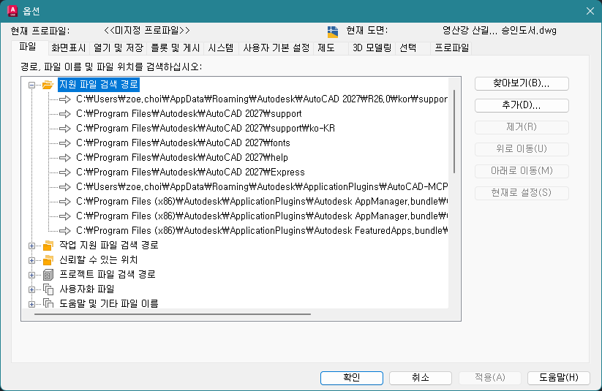
이 방식으로 로컬 폴더뿐 아니라 서버나 네트워크의 폰트 폴더도 지정할 수 있습니다. 단, TTF는 해당 폴더에 넣는 방식으로 대신 설치할 수 없으며 Windows에 설치해야 합니다.
출처: Autodesk 공식 기술지원 — SHX 폰트의 사용자 지정 경로 설정
프로젝트 도면에서는 설정 구성이 다를 수 있습니다
AutoCAD 2027에서 Forma Data Management의 연결된 지원 파일을 사용하는 프로젝트 도면은 옵션에 Project Settings, My Settings, Classic AutoCAD Settings 등의 구분이 나타날 수 있습니다. 이 환경에서는 프로젝트 설정이 개인 설정보다 우선하므로 프로젝트의 지원 파일 구성도 확인해야 합니다.
출처: AutoCAD 2027 공식 도움말 — 옵션 대화상자의 파일 탭
③ 같은 폰트를 매번 바꾼다면: FONTMAP으로 자동 대체
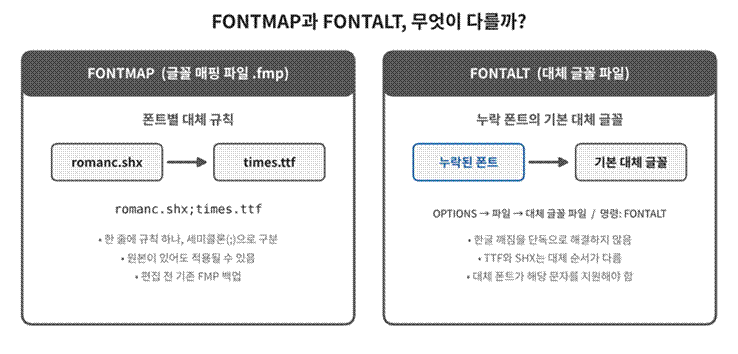
매번 같은 폰트를 같은 대체 폰트로 바꾸고 있다면 폰트 매핑 파일(FMP)을 활용할 수 있습니다. ‘이 폰트는 저 폰트로 표시한다’는 규칙을 미리 정하는 기능입니다.
옵션에서 현재 파일을 확인하는 방법
- OPTIONS를 실행합니다.
- [파일] → [문자 편집기, 사전 및 글꼴 파일 이름]을 펼칩니다.
- [글꼴 매핑 파일]을 펼쳐 현재 FMP 경로를 확인합니다.
- 다른 파일을 지정하려면 경로 항목을 선택하고 [찾아보기]를 사용합니다.
명령창에서는 FONTMAP으로 확인하거나 지정할 수 있습니다. 옵션은 사용할 FMP 파일을 연결하는 곳이며, 대체 규칙은 해당 파일을 메모장 등으로 열어 편집합니다.
출처: AutoCAD 2027 공식 도움말 — 지원 파일 위치 확인
편집 전에는 기존 FMP를 백업하세요. 다음은 romanc.shx를 times.ttf로 대체하는 Autodesk 공식 예시입니다.
romanc.shx;times.ttf
한 줄에 하나의 규칙을 작성하며 원본과 대체 폰트 사이에는 세미콜론(;)을 넣습니다. 대체할 폰트도 해당 PC에서 사용할 수 있어야 합니다.
출처: AutoCAD 2027 공식 도움말 — FONTMAP 시스템 변수
FMP는 누락 폰트에만 적용되는 설정이 아닙니다. 지정한 대체 규칙은 원본 폰트가 있는 경우에도 적용될 수 있습니다. 원본 모양을 유지해야 하는 폰트까지 일괄 등록하지 않도록 주의하세요.
출처: Autodesk 공식 기술지원 — 폰트 매핑 설정과 적용 범위
④ 기본 대체 글꼴도 확인하세요: FONTALT
FONTMAP이 폰트별 대체 규칙이라면, FONTALT는 누락 폰트의 대체 과정에서 사용하는 기본 글꼴 설정입니다.
옵션에서 확인하는 방법
- OPTIONS를 실행합니다.
- [파일] → [문자 편집기, 사전 및 글꼴 파일 이름]을 펼칩니다.
- [대체 글꼴 파일]을 펼쳐 설정값을 확인합니다.
- 변경하려면 해당 항목을 선택하고 [찾아보기]를 사용합니다.
명령창에서는 FONTALT로 확인하거나 변경할 수 있습니다.
출처: AutoCAD 2027 공식 도움말 — 대체 글꼴 파일의 위치
다만 FONTALT 하나로 모든 한글 깨짐이 해결되지는 않습니다. TTF와 SHX는 대체 순서가 다르며 사용하는 대체 폰트가 해당 문자를 지원해야 합니다. 기본값인 simplex.shx를 지정하는 작업 자체를 한글 복구 방법으로 이해하지 않도록 주의하세요.
출처: AutoCAD 2027 공식 도움말 — 글꼴 형식별 대체 순서
자주 막히는 상황, 여기부터 확인하세요
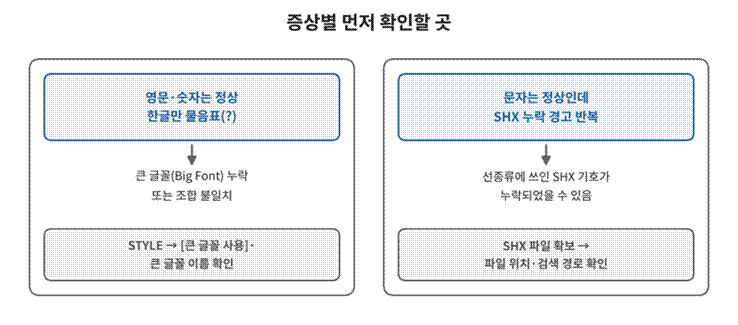
영문과 숫자는 정상인데 한글만 물음표로 나와요
기존 SHX 문자 스타일이라면 한글 표현에 필요한 큰 글꼴(Big Font)이 누락되었거나 조합이 맞지 않을 수 있습니다.
STYLE을 실행해 해당 스타일의 [큰 글꼴 사용]과 큰 글꼴 이름을 확인하세요. 필요한 기본 SHX와 큰 글꼴 파일을 확보한 뒤 올바른 조합으로 설정합니다. 이 항목은 옵션에는 없고 문자 스타일 대화상자에서 확인합니다.
출처: Autodesk 공식 기술지원 — 아시아 언어 문자가 물음표로 표시되거나 출력되는 문제
함께 보기: [FAQ] 문자가 ?로 표시될 경우 해결 가이드
문자는 정상인데 SHX 누락 경고가 계속 떠요
SHX는 문자뿐 아니라 선종류에 들어가는 기호에도 사용됩니다. 문자 스타일에 문제가 없더라도 선종류용 SHX가 누락되어 경고가 나타날 수 있습니다. 이때는 문자 폰트를 바꾸는 대신 필요한 SHX를 확보하고 파일 위치와 지원 파일 검색 경로를 확인하세요.
출처: Autodesk 공식 기술지원 — 도면을 열 때 SHX 누락 메시지가 표시되는 문제
도면을 보낼 때는 DWG만 첨부하지 마세요
내 PC에서 해결했더라도 받는 사람에게 필요한 폰트가 없다면 문제가 반복될 수 있습니다. 도면을 전달할 때는 ETRANSMIT으로 관련 파일을 함께 묶어보세요.
- ETRANSMIT을 실행합니다.
- [전송 설정] → 사용할 설정 선택 → [수정]으로 이동합니다.
- [글꼴 포함]을 선택합니다.
- 포함 파일 목록을 확인하고 전송 패키지를 생성합니다.
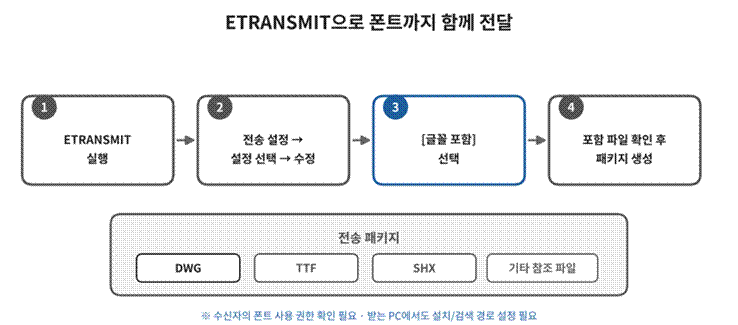
이 설정은 옵션에 없고 전송 설정 수정 대화상자에 있습니다. AutoCAD 2027 도움말은 관련 TTF와 SHX를 포함할 수 있다고 안내합니다. 단, 수신자의 폰트 사용 권한을 확인해야 하며 받는 PC에서도 형식에 맞는 설치나 검색 경로 설정이 필요합니다.
출처: AutoCAD 2027 공식 도움말 — 전송 설정 수정 및 글꼴 포함
폰트가 깨질 때마다 문자를 하나씩 수정하고 계셨다면, 이번에는 문자 스타일 → 폰트 설치와 검색 경로 → 대체 규칙 순서로 점검해 보세요.
우리 팀의 폰트 관리 기준이나 도면 전달 환경 구성이 필요하시다면 SCK 오토데스크 센터로 문의해 주세요.


