
도면 정리에 하루를 통째로 날려본 적 있다면, AutoCAD 2027 업데이트에 왜 형상정리(Geometry Cleanup) 기능이 포함되었는지 바로 이해하실 것 같습니다.
지난 글에서는 Autodesk Assistant의 MCP 기반 개선 이야기를 다뤘는데요. 솔직히 이번 AutoCAD 2027 업데이트를 처음 봤을 때 개인적으로 가장 먼저 눈에 들어온 건 AI보다도 ‘형상정리(Geometry Cleanup)’였습니다.
실무에서 외부 DWG 파일을 자주 다뤄본 사람이라면 이 기능의 무게감을 더 직관적으로 느끼실 텐데요, 이번 글에서는 형상정리를 중심으로, AutoCAD 2027의 나머지 기능들도 빠짐없이 정리해 보겠습니다.
1. 형상정리(Geometry Cleanup) — 드디어 나왔다
“왜 이제야 나왔는지가 오히려 궁금할 정도다.”
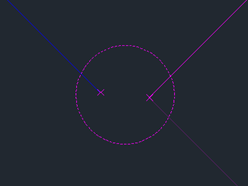
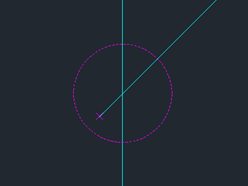
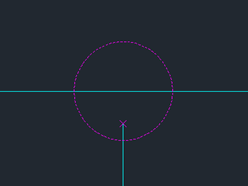
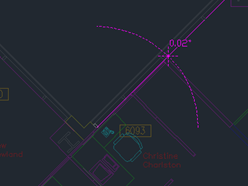
외부에서 받은 DWG 파일을 열어보면 화면상으로는 멀쩡해 보이는데, 실제 작업에 들어가면 선이 0.3mm 안 붙어 있거나, 코너가 미세하게 오버슈트 되어 있거나, 수평이어야 할 선이 0.001° 기울어져 있는 경우가 꽤 자주 있습니다. 눈으로는 절대 안 잡히는 오류들인데 해치(Hatch)가 안 들어가거나, 면적 계산이 틀리거나, CAD-CAM 연동 시 공구경로가 엉키는 원인이 되기도 합니다. 이걸 일일이 ZOOM IN 해서 찾아 고치는 게 보통 일이 아니었는데, AutoCAD 2027에서는 이 과정 전체를 반자동화했습니다.
어디서 실행하나?
실행 방법은 두 가지입니다.
- 리본 메뉴에서 관리(Manage) 탭 → 정리(Cleanup) 패널 → 형상정리(Geometry Cleanup) 클릭
- 또는 명령어 창에 GEOMETRYCLEANUPOPEN 입력
팔레트를 닫을 때는 GEOMETRYCLEANUPCLOSE, 검토 모드를 종료할 때는 GEOMETRYERRORREVIEWCLOSE를 쓰면 됩니다.
GEOMETRYCLEANUPSTATE 변수로 팔레트 열림 상태를 확인할 수 있고, GEOMETRYCLEANUPZOOMPAN 변수로 오류 클릭 시 자동 줌인 여부를 제어할 수도 있습니다.
팔레트가 열리면 아래 3단계 흐름으로 진행됩니다.
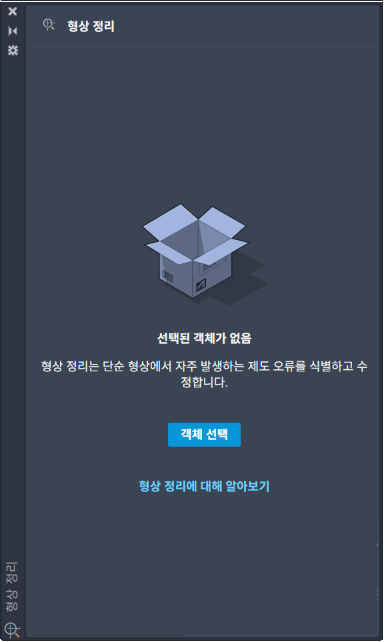
① 객체 선택 및 스캔
검사하고 싶은 객체를 직접 선택하거나 전체 도면을 대상으로 지정할 수 있습니다. 선택 후 스캔을 실행하면 AutoCAD가 형상 오류를 자동으로 탐지합니다.

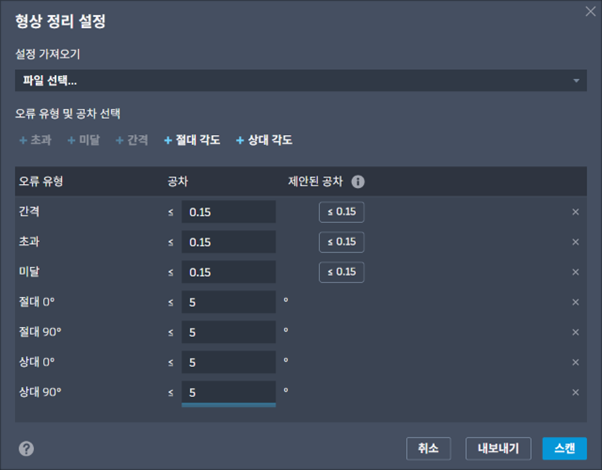
② 설정 및 허용오차(Tolerance) 조정
형상정리 설정 대화상자(Geometry Cleanup Settings)에서 검출할 오류 유형과 허용 오차를 정의할 수 있습니다. AutoCAD가 도면 패턴을 분석해 적정 허용 오차를 자동으로 추정해주는데, 이걸 기준으로 사용자가 값을 직접 조정하거나 저장할 수 있습니다. 저장한 설정은 템플릿 파일로 내보내고 다른 프로젝트에 불러와 적용하는 것도 가능해서 팀 내 품질 기준을 통일하는 데 유용합니다.
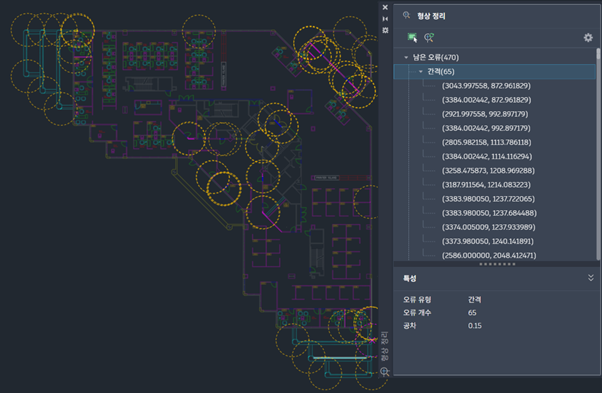
③ 오류 목록 검토 및 수정
스캔이 끝나면 오류 목록이 팔레트에 나열됩니다. 목록의 항목을 클릭하면 해당 위치로 자동 줌인 되고, 화면 위에 시각적 마커가 표시됩니다. 여기서 중요한 건 일괄 자동 수정이 아니라는 점입니다. 오류마다 여러 개의 수정 옵션이 제안되고, 옵션 위에 마우스를 올려놓으면 실제 도면에 실시간 미리보기가 표시됩니다. 마음에 드는 수정 방법을 클릭하면 적용되고, 의도한 형상이라면 “현재 상태 유지(Keep as designed)”를 선택하면 됩니다.
어떤 오류를 잡아내나?
이번 AutoCAD 2027 신기능에서 탐지 가능한 오류는 다음과 같습니다.
- 간격(Gap): 선과 선이 닿아야 하는 지점에서 미세하게 떨어진 경우로, 스캔 벡터화 데이터나 수동 드래프팅 오류에서 주로 발생
- 초과(Overshoot): 선이 교차점이나 끝점을 지나쳐 튀어나온 경우로, 외부 데이터 변환이나 DXF 임포트 과정에서 자주 발생
- 미달(Undershoot): 선이 교차점까지 닿지 못한 경우이며, 스케일 변환 오차나 포맷 변환 시 발생
- 절대·상대 각도(Misaligned Angle): 수평이나 수직이어야 할 선이 미묘하게 기울어진 경우로, OCR 기반 데이터나 PDF 변환 결과물에서 발생
실무에서 가장 자주 마주치는 건 간격과 초과인데요, 특히 PDF나 스캔 도면을 벡터화해서 받은 파일, 또는 다른 CAD 소프트웨어에서 넘어온 DWG 파일에서 자주 발생합니다.
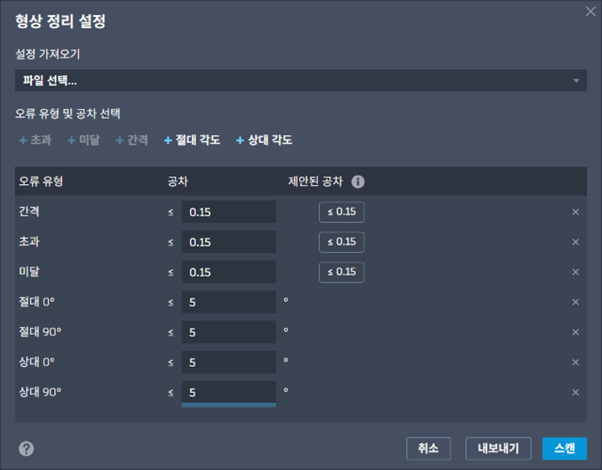
스캔해 기하 오류를 식별
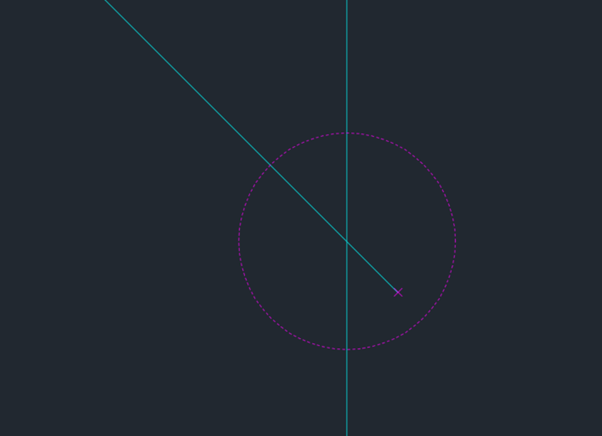
시각적으로 표시
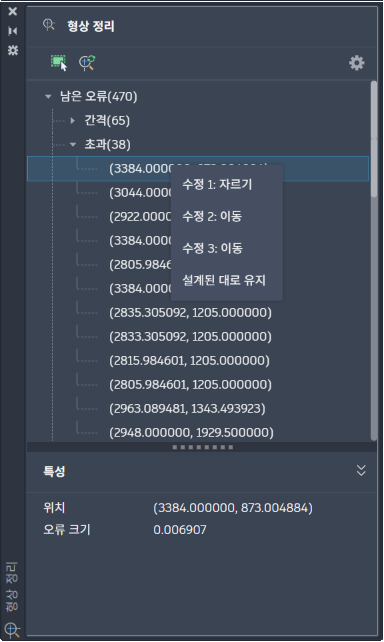
한 번에 일괄 적용
AutoCAD 2026 vs. AutoCAD 2027
| 항목 | AutoCAD 2026 | AutoCAD 2027 |
|---|---|---|
| 형상 오류 탐지 | 없음. 작업자가 직접 ZOOM IN하며 육안 확인 | 스캔 한 번으로 전체 오류 자동 탐지 및 시각적 마커 표시 |
| 탐지 가능 오류 유형 | 없음 | 간격, 초과, 미달, 각도 오정렬 |
| 수정 방식 | 수동 편집 (TRIM, EXTEND, FILLET 등 개별 명령어 사용) | 오류별 복수 수정 옵션 제안 + 적용 전 실시간 미리보기 |
| 허용 오차 기준 | 작업자 판단에 의존 | AutoCAD 자동 추정 + 사용자 정의 가능, 저장 후 템플릿으로 팀 공유 |
실무에서 어떻게 쓸까?
협력사나 클라이언트에서 넘어온 도면을 납품 전 품질 점검하는 루틴에 넣거나, 레거시 도면을 신규 프로젝트에 재활용할 때 초기 정리 단계로 쓰거나, 스캔 도면이나 PDF 변환 도면처럼 데이터 품질이 불안정한 파일을 처리할 때 먼저 한 번 돌리는 방식으로 활용할 수 있습니다.
특히 해치 자동 채우기, 면적·둘레 계산처럼 형상 정확도에 민감한 작업 전에 이 도구를 거치면 불필요한 오류를 상당수 사전에 차단할 수 있습니다.
2. Connected References – Xref 경로 관리가 달라졌다
Xref를 실무에서 쓰다 보면 필연적으로 한 번쯤 겪는 상황이 있습니다. 서버 이전, 폴더 구조 개편, 파일 이름 변경 같은 이유로 레퍼런스 경로가 죄다 끊기는 경우입니다. 그러면 도면마다 External References 팔레트를 열고, 끊긴 경로를 하나씩 찾아서 재연결해야 했죠. 프로젝트 규모가 커질수록 이 작업에만 반나절이 걸리기도 했습니다.
이번 AutoCAD 2027의 Connected References 기능은 이런 과정을 조금 더 단순하게 만들어줍니다. Forma Data Management 프로젝트 내에 저장된 도면에서 외부 참조 경로가 끊겼을 때 External References 팔레트가 자동으로 업데이트된 파일 경로를 제안하고, 사용자는 그걸 확인 후 적용만 하면 됩니다.
Missing References 전용 뷰로 전환해서 끊긴 레퍼런스만 모아볼 수 있는 필터 기능도 함께 추가됐습니다. 다만 이 기능은 Forma Data Management에 저장된 도면에서만 동작합니다. 로컬 드라이브나 네트워크 폴더에 저장된 도면에서는 이 기능이 활성화되지 않습니다.
AutoCAD 2026 vs. AutoCAD 2027
| 항목 | AutoCAD 2026 | AutoCAD 2027 |
|---|---|---|
| 끊긴 경로 감지 | 없음. 사용자가 직접 External References 팔레트에서 확인 | Forma 프로젝트 내 이동/변경된 파일 경로 자동 감지 |
| 경로 재연결 | 파일 탐색기 경유해 수동으로 경로 지정 | 업데이트된 경로 자동 제안 → 사용자 확인 후 적용 |
| 누락 레퍼런스 필터 | 없음 | Missing References 전용 뷰 신규 추가 |
| 동작 조건 | 로컬/네트워크/클라우드 모두 수동 처리 | Forma Data Management 저장 도면에서만 자동화 적용 |
이 기능 하나만 봐도 이번 AutoCAD 2027 업데이트의 방향성이 꽤 선명하게 보입니다. Autodesk는 이번 버전에서 Forma Data Management 기반 협업 환경을 본격적으로 강화하고 있는 모습입니다.
3. Checkout – AutoCAD 역사상 처음으로 동시 편집이 가능해졌다
AutoCAD가 30년 넘게 유지해온 단일 사용자 파일 잠금(File Lock) 방식에도 드디어 변화가생기기 시작했습니다. 이제 여러 사용자가 하나의 DWG 파일을 동시에 작업할 수 있게 되었습니다.
어떻게 동작하나?
Forma Data Management 프로젝트에 저장된 도면을 한 명의 사용자가 읽기-쓰기 권한으로 열고 있을 때, 다른 사용자가 Checkout을 시작할 수 있습니다. 체크아웃 사용자는 작업하고 싶은 특정 객체나 영역을 선택해 체크아웃하고, AutoCAD의 Trace 환경에서 편집을 진행합니다. 편집이 끝나면 변경 사항을 검토 요청으로 제출하고, 읽기-쓰기 권한을 가진 원본 사용자가 Traces 팔레트에서 검토한 뒤 병합하거나 취소하는 방식입니다.
다만 몇 가지 조건은 있습니다. 해당 기능은 Forma Data Management 저장 도면에서만 동작하며, AutoCAD LT는 지원되지 않습니다. 또한 Architecture, MEP, Mechanical 등 툴셋의 커스텀 객체는 체크아웃이 불가하고 표준 AutoCAD 형상만 해당됩니다. 편집은 반드시 Trace 환경에서 이루어지며 도면에 직접 커밋할 수 없고, 병합 권한은 읽기-쓰기 접근 권한을 가진 원본 사용자에게만 있습니다.
AutoCAD 2026 vs. AutoCAD 2027
| 항목 | AutoCAD 2026 | AutoCAD 2027 |
|---|---|---|
| 동시 편집 | 불가. 파일 잠금(File Lock) 방식으로 한 명만 편집 가능 | Checkout으로 객체/영역 단위 동시 편집 최초 지원 |
| 작업 대기 | 다른 사용자가 파일을 닫을 때까지 대기 필수 | 체크아웃 가능한 객체는 즉시 병렬 작업 가능 |
| 변경 사항 반영 | 파일 저장 후 다음 사람이 열어 확인 | Traces 팔레트를 통해 검토 후 병합 또는 취소 |
| 검토 프로세스 | 없음 | 체크아웃 사용자 제출 → 원본 소유자 검토 → 병합 승인 |
| 편집 환경 | 도면 직접 편집 | Trace 환경에서 편집 (도면에 직접 커밋 불가) |
| 지원 범위 | 전체 AutoCAD | Forma 저장 도면 한정, AutoCAD LT 및 툴셋 커스텀 객체 제외 |
제약 조건이 꽤 있기 때문에 당장 모든 협업 시나리오에 적용하기는 어렵습니다. 하지만 Forma 기반 워크플로우를 운영 중인 팀이라면, “파일 잠겨 있으니까 기다려야 한다”는 상황은 꽤 많이 줄어들 것으로 보입니다.
4. Forma Data Management Essentials — 이제 기본 포함
이번 버전에서 기능 추가보다 더 큰 변화일 수도 있는 부분은, Forma Data Management Essentials가 AutoCAD Plus 구독에 추가 비용 없이 기본 포함된다는 점입니다. 기존에는 별도 구매하거나 특정 컬렉션을 통해서만 사용할 수 있었지만, 이제는 기본 제공됩니다.
Forma Data Management를 통해 팀원들은 2D·3D 모델 뷰와 마크업, 이슈 트래킹, 폴더 단위 권한 설정, 명확한 버전 이력 관리 등을 공유 프로젝트 환경에서 함께 사용할 수 있습니다.
AutoCAD 2026 vs. AutoCAD 2027
| 항목 | AutoCAD 2026 | AutoCAD 2027 |
|---|---|---|
| 플랫폼 명칭 | Autodesk Docs | Forma Data Management (Autodesk Docs 공식 대체) |
| 기본 포함 여부 | 별도 구독 또는 컬렉션 필요 | AutoCAD Plus 구독에 추가 비용 없이 기본 포함 |
| Checkout 지원 | 없음 | Forma 저장 도면에서 동작 |
| Connected References | 없음 | Forma 저장 도면에서 동작 |
이 변화는 단순한 기능 추가라기보다, Autodesk의 방향성이 어디를 향하고 있는지를 보여주는 변화에 가깝습니다. 실제로 이번 버전에서 변경·제거된 기능들 상당수가 Forma Data Management 기반 워크플로우를 전제로 하고 있다는 점도 눈에 띕니다.
마무리하며
이번 AutoCAD 2027 업데이트를 전체적으로 보면 방향은 크게 두 가지로 정리됩니다. 하나는 도면 품질 관리의 자동화이고, 그 중심에 Geometry Cleanup이 있습니다. 다른 하나는 Forma Data Management 중심의 협업 플랫폼 통합입니다. Connected References, Checkout, Connected Support Files, 그리고 일부 레거시 기능 변화 역시 모두 이 방향성과 연결됩니다.
Geometry Cleanup은 바로 실무에 적용해 효과를 체감할 수 있는 기능에 가깝고, Checkout이나 Connected References는 팀 단위로 Forma 기반 워크플로우를 운영할 때 진가가 드러나는 기능들입니다. 아직 Forma 환경을 사용하지 않고 있다면, 이번 AutoCAD 2027 업데이트가 전환을 고민해 볼 계기가 될 수 있어 보입니다.


